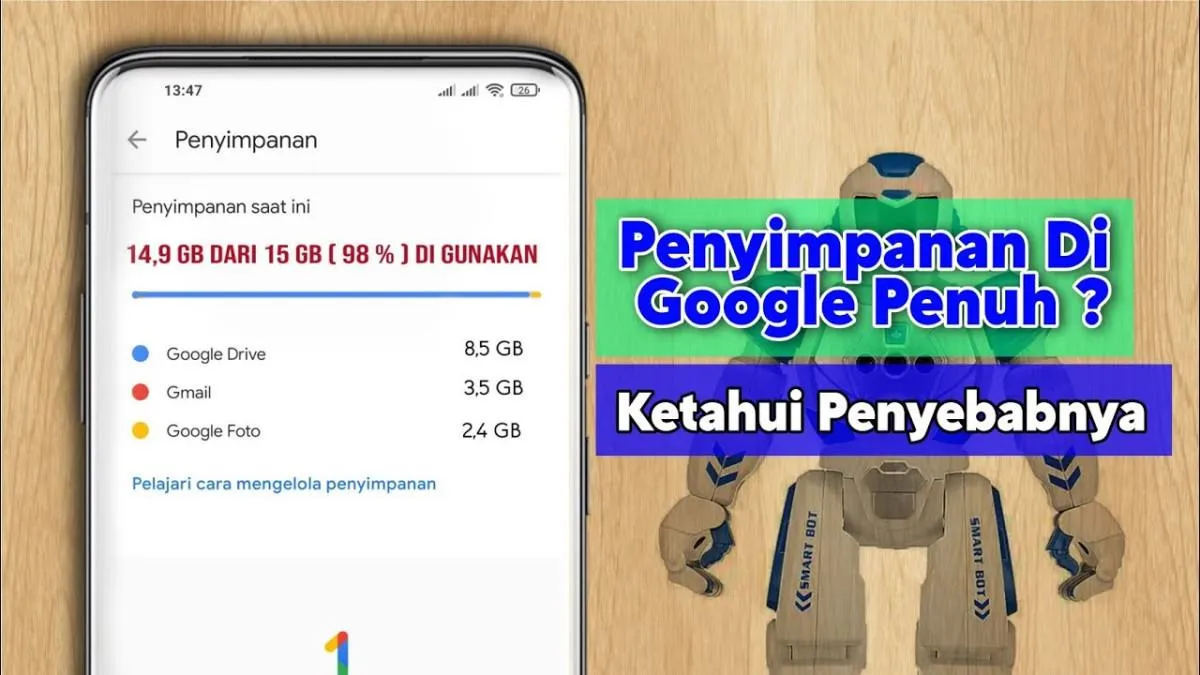
Prosesnya bisa dilakukan langsung melalui HP Android. Berikut panduan lengkapnya.
Kenapa Penyimpanan Akun Google Bisa Penuh?
Sebelum membersihkan penyimpanan, penting untuk mengetahui apa saja yang membuat kapasitas akun cepat habis.
Beberapa penyebab yang paling umum antara lain:
- Foto dan video menumpuk. File beresolusi tinggi, terutama video berdurasi panjang, dapat menggunakan banyak ruang.
- Google Drive menyimpan banyak file. Dokumen, video, arsip, dan file berukuran besar bisa memenuhi kapasitas akun.
- Gmail memiliki banyak lampiran. Email dengan dokumen, gambar, atau file lainnya dapat menghabiskan ruang penyimpanan.
- Sampah belum dikosongkan. File yang dihapus masih dapat menggunakan ruang selama berada di folder Sampah atau Trash.
- Dengan mengetahui sumber penggunaan penyimpanan, kamu bisa lebih mudah menentukan file mana yang sebaiknya dihapus terlebih dahulu.
Cara Mengosongkan Penyimpanan Google di HP Android
1. Buka Aplikasi Google Foto
2. Ketuk Foto Profil Akun Google
Setelah aplikasi terbuka, perhatikan ikon foto profil atau huruf awal nama akun di pojok kanan atas.
Ketuk ikon tersebut untuk membuka menu akun. Pada bagian ini, kamu biasanya dapat melihat informasi penggunaan penyimpanan dan pilihan untuk mengelola kapasitas akun.
3. Buka Menu Penyimpanan Akun
Selanjutnya, pilih menu Penyimpanan akun atau Account storage jika tersedia.
Halaman tersebut membantu kamu melihat penggunaan penyimpanan akun serta menemukan file yang berpotensi dihapus untuk mengosongkan ruang.
4. Periksa File yang Menghabiskan Banyak Ruang
Setelah masuk ke halaman pengelolaan penyimpanan, perhatikan rekomendasi pembersihan yang ditampilkan.
Kamu mungkin menemukan kategori seperti file berukuran besar, email dengan lampiran besar, atau foto dan video yang disarankan untuk ditinjau.
Pilih kategori yang ingin diperiksa terlebih dahulu. Sebaiknya mulai dari file berukuran besar karena menghapus beberapa file saja terkadang sudah cukup untuk mengosongkan ruang yang lumayan banyak.
Jangan langsung menghapus semua file yang muncul. Periksa isinya terlebih dahulu agar foto, dokumen pekerjaan, atau data penting tidak ikut terhapus.
5. Pilih File yang Sudah Tidak Diperlukan
Setelah daftar file muncul, tandai file yang benar-benar sudah tidak digunakan.
Sebelum menghapus, pastikan file tersebut memang tidak dibutuhkan lagi. Jika masih ragu, unduh atau pindahkan file penting ke media penyimpanan lain terlebih dahulu.
Langkah ini membantu mengurangi risiko kehilangan data yang masih diperlukan.
6. Hapus File yang Dipilih
Jika sudah yakin dengan file yang dipilih, tekan ikon tempat sampah atau tombol hapus yang tersedia.
Setelah itu, periksa kembali kapasitas penyimpanan untuk memastikan file yang tidak diperlukan sudah berhasil dihapus.
7. Kosongkan Folder Sampah
Langkah berikutnya yang tidak kalah penting adalah memeriksa folder Sampah atau Trash.
Buka layanan yang bersangkutan, masuk ke folder Sampah, lalu periksa isinya. Jika sudah yakin tidak ada file penting, pilih opsi untuk mengosongkan sampah atau menghapus file secara permanen.
Perhatian: Penghapusan permanen tidak dapat dibatalkan dengan cara biasa. Pastikan tidak ada file yang masih ingin dipulihkan sebelum melanjutkan.
8. Periksa Kembali Kapasitas Penyimpanan
Periksa apakah kapasitas yang digunakan sudah berkurang dan ruang kosong bertambah. Jika perubahan belum terlihat, tunggu beberapa saat lalu periksa kembali.
(TribunTrends.com | Amalia Rizqi Artha Muna)
Contact to : xlf550402@gmail.com
Copyright © boyuanhulian 2020 - 2023. All Right Reserved.